Domain erlangbar.de kaufen?
Wir ziehen mit dem Projekt
erlangbar.de um.
Sind Sie am Kauf der Domain
erlangbar.de interessiert?
domain@kv-gmbh.de · 0541-91531010
Domain erlangbar.de kaufen?
Wie ändere ich Einstellungen am Router?
Um Einstellungen am Router zu ändern, musst du zunächst die IP-Adresse deines Routers kennen. Diese findest du normalerweise auf der Unterseite des Routers oder in der Bedienungsanleitung. Öffne dann einen Webbrowser und gib die IP-Adresse in die Adressleiste ein. Du wirst nach einem Benutzernamen und Passwort gefragt - diese Informationen findest du ebenfalls auf dem Router oder in der Anleitung. Sobald du eingeloggt bist, kannst du verschiedene Einstellungen wie WLAN-Passwort, Firewall-Regeln oder Portweiterleitungen ändern. Denke daran, nach dem Ändern der Einstellungen den Router neu zu starten, damit die Änderungen wirksam werden. **
Wie kann ich meine Router Einstellungen ändern?
Um deine Router-Einstellungen zu ändern, musst du zunächst die IP-Adresse deines Routers kennen. Diese findest du normalerweise auf der Unterseite des Routers oder in der Bedienungsanleitung. Öffne dann deinen Webbrowser und gib die IP-Adresse in die Adressleiste ein. Melde dich mit deinem Benutzernamen und Passwort an, die du entweder selbst festgelegt hast oder die standardmäßig auf dem Router angegeben sind. Von dort aus kannst du verschiedene Einstellungen wie WLAN-Passwort, Portweiterleitung oder Kindersicherung ändern. Vergiss nicht, nach dem Ändern der Einstellungen auf "Speichern" oder "Übernehmen" zu klicken, damit die Änderungen wirksam werden. **

Ähnliche Suchbegriffe für Router-Einstellungen
Top-Angebote
Produkte zum Begriff Router-Einstellungen:
-
Groß, Johanna: Einstellungen, Motive und Werthaltungen von Studierenden des öffentlichen DienstesEinstellungen, Motive und Werthaltungen von Studierenden des öffentlichen Dienstes , Erkenntnisse für Praxis, Forschung und Lehre , Rück- & Bremsleuchten > Beleuchtung , Auflage: 1. Auflage, Erscheinungsjahr: 202410, Autoren: Groß, Johanna, Auflage: 24001, Auflage/Ausgabe: 1. Auflage, Seitenzahl/Blattzahl: 300, Keyword: Beamtentum; Besoldung; Politics; Public Administration; Staat; Tarif; Verwaltung, Fachschema: Verwaltungsrecht - Verwaltungssachen~Öffentliches Recht~Forschung (wirtschafts-, sozialwissenschaftlich) / Sozialforschung~Sozialforschung~Empirische Sozialforschung~Sozialforschung / Empirische Sozialforschung~Soziologie / Arbeit, Wirtschaft, Technik~Öffentliche Verwaltung~Verwaltung / Öffentliche Verwaltung, Fachkategorie: Öffentliches Recht~Sozialforschung und -statistik~Soziologie: Arbeit und Beruf~Psychologische Beratung von Studenten~Öffentliche Verwaltung, Warengruppe: TB/Öffentliches Recht, UNSPSC: 49019900, Warenverzeichnis für die Außenhandelsstatistik: 49019900, Blätteranzahl: 350 Blätter, Länge: 227, Breite: 153, Höhe: 25, Gewicht: 514, Produktform: Kartoniert, Genre: Sozialwissenschaften/Recht/Wirtschaft,89,00 €*Versand: 0,00 €Sichere Weiterleitung zum Anbieter
-
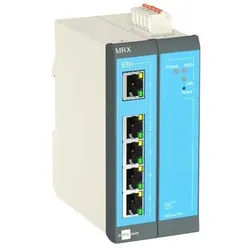
Insys icom MRX2 1.0 LAN modularer LAN-LAN-Router VPN-Option, RouterDie INSYS icom MRX2 LAN-Bridges und -Router sind für Unternehmen konzipiert, die robuste, sichere und zuverlässige Netzwerklösungen benötigen. Dieses Gerät bietet eine Reihe von fortschrittlichen Sicherheitsfunktionen, einschliesslich mehrerer Verschlüsselungsstandards und Authentifizierungsmethoden, um sensible Daten zu schützen. Mit einer MTBF von 880.000 Stunden verspricht es hohe Zuverlässigkeit und minimale Ausfallzeiten. Der MRX2 LAN unterstützt eine Vielzahl von Netzwerkprotokollen und ist mit einem integrierten 5-Port-Switch ausgestattet, was ihn für verschiedene Konnektivitätsanforderungen äusserst vielseitig macht. Das modulare Design ermöglicht eine einfache Erweiterung und stellt sicher, dass die Netzwerkinfrastruktur mit den Anforderungen Ihres Unternehmens wachsen kann. Die Fähigkeit, unter extremen Umgebungsbedingungen zu arbeiten, macht ihn ausserdem zu einer idealen Wahl für industrielle Anwendungen. Ob zur Sicherung sensibler Daten oder zur Gewährleistung einer ständigen Netzverfügbarkeit - das INSYS icom MRX2 LAN ist für die Anforderungen moderner Unternehmen konzipiert.628,83 €*Versand: 0,00 €Sichere Weiterleitung zum Anbieter
-
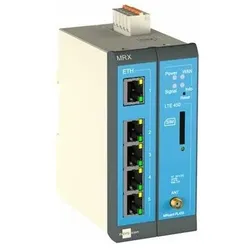
Insys icom MRX2 1.0 LTE modularer LTE-Router incl. LTE450 VPN-Option, Router, SchwarzDie INSYS icom MRX2 LTE-Bridges und -Router sind für die anspruchsvollen Anforderungen industrieller Umgebungen konzipiert. Dieses Gerät bietet robuste Konnektivität über LTE Cat 4 und gewährleistet einen zuverlässigen Hochgeschwindigkeits-Internetzugang, der für die betriebliche Effizienz und Produktivität entscheidend ist. Sicherheit wird grossgeschrieben, denn fortschrittliche Verschlüsselungsalgorithmen schützen sensible Daten vor Cyber-Bedrohungen. Das Gerät ist für den Einsatz unter rauen Bedingungen konzipiert und funktioniert einwandfrei bei Temperaturen von -30 °C bis 75 °C und einer Luftfeuchtigkeit von bis zu 95 % (nicht kondensierend). Seine Vielseitigkeit wird durch die Unterstützung zahlreicher Netzwerkprotokolle, einschliesslich IPv6 und VPN, unterstrichen, wodurch es sich für verschiedene industrielle Anwendungen eignet. Darüber hinaus ermöglichen die Fernverwaltungsfunktionen des Geräts eine einfache Überwachung und Wartung, um eine optimale Leistung zu gewährleisten. Mit diesen Eigenschaften ist das INSYS icom MRX2 LTE die ideale Lösung für Branchen, die eine zuverlässige, sichere und flexible Netzwerklösung suchen.813,37 €*Versand: 0,00 €Sichere Weiterleitung zum Anbieter


-
Wie komme ich zu meinen Router Einstellungen?
Um zu deinen Router-Einstellungen zu gelangen, musst du zuerst die IP-Adresse deines Routers kennen. Diese findest du normalerweise auf der Unterseite des Routers oder in der Bedienungsanleitung. Öffne dann deinen Webbrowser und gib die IP-Adresse in die Adressleiste ein. Du wirst aufgefordert, dich mit einem Benutzernamen und Passwort anzumelden. Diese Informationen findest du ebenfalls auf dem Router oder in der Bedienungsanleitung. Sobald du angemeldet bist, kannst du die Einstellungen deines Routers anpassen. **
-
Wo finde ich die WLAN Router Einstellungen?
Die WLAN Router Einstellungen können in der Regel über eine Web-Oberfläche aufgerufen werden. Dazu musst du die IP-Adresse deines Routers in die Adresszeile deines Browsers eingeben. Diese IP-Adresse findest du meist auf einem Aufkleber auf der Rückseite des Routers oder in der Bedienungsanleitung. Nachdem du die IP-Adresse eingegeben hast, wirst du aufgefordert, dich mit einem Benutzernamen und Passwort anzumelden. In den Einstellungen kannst du dann unter anderem das WLAN Passwort ändern, die Sicherheitseinstellungen anpassen oder die Netzwerkkonfiguration überprüfen. **
-
Können die Router-Einstellungen nicht geöffnet werden?
Es gibt verschiedene mögliche Gründe, warum die Router-Einstellungen nicht geöffnet werden können. Es könnte sein, dass der Router nicht richtig angeschlossen oder eingeschaltet ist, dass das Gerät, mit dem du auf die Einstellungen zugreifen möchtest, nicht mit dem Router verbunden ist oder dass es ein Problem mit der Netzwerkverbindung gibt. Es könnte auch sein, dass du nicht über die erforderlichen Zugangsdaten oder Berechtigungen verfügst, um auf die Einstellungen zuzugreifen. **
-
Warum komme ich nicht in die Router-Einstellungen?
Es gibt mehrere mögliche Gründe, warum du nicht auf die Router-Einstellungen zugreifen kannst. Es könnte sein, dass du die falsche IP-Adresse oder das falsche Passwort verwendest. Es ist auch möglich, dass der Router so konfiguriert ist, dass der Zugriff von außen blockiert wird. Überprüfe deine Netzwerkeinstellungen und vergewissere dich, dass du die richtigen Zugangsdaten verwendest. **

Wie stelle ich die Router-Einstellungen für Screen Mirroring ein?
Um die Router-Einstellungen für Screen Mirroring einzustellen, müssen Sie sicherstellen, dass Ihr Router über die erforderlichen Funktionen verfügt. Überprüfen Sie, ob Ihr Router DLNA- oder Miracast-Unterstützung bietet. Wenn ja, aktivieren Sie diese Funktionen in den Router-Einstellungen. Stellen Sie außerdem sicher, dass Ihr Gerät, das Sie mit dem Router verbinden möchten, ebenfalls über die erforderlichen Funktionen für Screen Mirroring verfügt und aktiviert sind. **
Wo finde ich beim Samsung Smart TV die WLAN-Router-Einstellungen?
Die WLAN-Router-Einstellungen finden Sie normalerweise in den Netzwerkeinstellungen Ihres Samsung Smart TVs. Gehen Sie dazu auf das Menü, wählen Sie Einstellungen und dann Netzwerk. Dort sollten Sie die Option finden, um die WLAN-Router-Einstellungen zu konfigurieren. **
Top-Angebote
Produkte zum Begriff Router-Einstellungen:
-
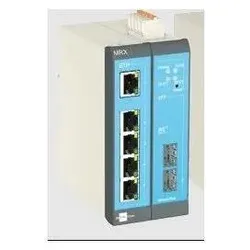
Insys icom MRX2 Fiber 1.0 modularer SFP-Router VPN-Option, RouterMit umfangreicher Routing-Funktionalität und hoher IT-Sicherheit ist der MRX für den Fernzugriff auf kritische Infrastrukturen und Maschinen bestens geeignet. Wie alle Router von INSYS icom zeichnen sich auch die Geräte der MRX-Serie durch hohe Systemstabilität, Langlebigkeit und einheitliche Benutzerführung aus.908,53 €*Versand: 0,00 €Sichere Weiterleitung zum Anbieter
-
LANCOM WLC Basic Option for RouterWLAN-Controller-Funktionalität für LANCOM 17xx-Router-Serie ohne WLAN, Verwaltung von bis zu 6 LANCOM Access Points und WLAN-Routern, ideal für kleine und mittlere Netzwerke, erweiterbar auf bis zu 30 mit LANCOM WLC AP Upgrade +6 Option Auf einen Blick TypNetzwerk-Management Software-TypLizenz Anzahl der unterstützten Geräte6 KompatibilitätLANCOM SD-WAN 1900-, 1800-, 1700- PlattformLANCOM Produktbeschreibung - Zentrales Management für bis zu 6 LANCOM Access Points und WLAN-Router - Komplette Konfiguration der Access Points mit Profilvergaben - Einfach einspielbar in LANCOM 1781VA, LANCOM 1781EF, LANCOM 1781-4G, LANCOM 1781A und LANCOM 1781A-3G, ab LCOS 8.62 - Ideal für kleinere, aber professionelle WLAN-Installationen, wie z. B. in Filialen, Unternehmen oder kleinen Hotels - Auch Remote-Konfiguration von WLAN-Routern oder Access Points z. B. in Home Offices möglich - Keine zusätzlichen Geräte notwendig Alle technischen Daten anzeigen (5 Angaben) LizenzTypNetzwerk-ManagementSoftware-...432,92 €*Versand: 0,00 €Sichere Weiterleitung zum Anbieter
-
Groß, Johanna: Einstellungen, Motive und Werthaltungen von Studierenden des öffentlichen DienstesEinstellungen, Motive und Werthaltungen von Studierenden des öffentlichen Dienstes , Erkenntnisse für Praxis, Forschung und Lehre , Rück- & Bremsleuchten > Beleuchtung , Auflage: 1. Auflage, Erscheinungsjahr: 202410, Autoren: Groß, Johanna, Auflage: 24001, Auflage/Ausgabe: 1. Auflage, Seitenzahl/Blattzahl: 300, Keyword: Beamtentum; Besoldung; Politics; Public Administration; Staat; Tarif; Verwaltung, Fachschema: Verwaltungsrecht - Verwaltungssachen~Öffentliches Recht~Forschung (wirtschafts-, sozialwissenschaftlich) / Sozialforschung~Sozialforschung~Empirische Sozialforschung~Sozialforschung / Empirische Sozialforschung~Soziologie / Arbeit, Wirtschaft, Technik~Öffentliche Verwaltung~Verwaltung / Öffentliche Verwaltung, Fachkategorie: Öffentliches Recht~Sozialforschung und -statistik~Soziologie: Arbeit und Beruf~Psychologische Beratung von Studenten~Öffentliche Verwaltung, Warengruppe: TB/Öffentliches Recht, UNSPSC: 49019900, Warenverzeichnis für die Außenhandelsstatistik: 49019900, Blätteranzahl: 350 Blätter, Länge: 227, Breite: 153, Höhe: 25, Gewicht: 514, Produktform: Kartoniert, Genre: Sozialwissenschaften/Recht/Wirtschaft,89,00 €*Versand: 0,00 €Sichere Weiterleitung zum Anbieter
-
Wie ändere ich Einstellungen am Router?
Um Einstellungen am Router zu ändern, musst du zunächst die IP-Adresse deines Routers kennen. Diese findest du normalerweise auf der Unterseite des Routers oder in der Bedienungsanleitung. Öffne dann einen Webbrowser und gib die IP-Adresse in die Adressleiste ein. Du wirst nach einem Benutzernamen und Passwort gefragt - diese Informationen findest du ebenfalls auf dem Router oder in der Anleitung. Sobald du eingeloggt bist, kannst du verschiedene Einstellungen wie WLAN-Passwort, Firewall-Regeln oder Portweiterleitungen ändern. Denke daran, nach dem Ändern der Einstellungen den Router neu zu starten, damit die Änderungen wirksam werden. **
-
Wie kann ich meine Router Einstellungen ändern?
Um deine Router-Einstellungen zu ändern, musst du zunächst die IP-Adresse deines Routers kennen. Diese findest du normalerweise auf der Unterseite des Routers oder in der Bedienungsanleitung. Öffne dann deinen Webbrowser und gib die IP-Adresse in die Adressleiste ein. Melde dich mit deinem Benutzernamen und Passwort an, die du entweder selbst festgelegt hast oder die standardmäßig auf dem Router angegeben sind. Von dort aus kannst du verschiedene Einstellungen wie WLAN-Passwort, Portweiterleitung oder Kindersicherung ändern. Vergiss nicht, nach dem Ändern der Einstellungen auf "Speichern" oder "Übernehmen" zu klicken, damit die Änderungen wirksam werden. **
-
Wie komme ich zu meinen Router Einstellungen?
Um zu deinen Router-Einstellungen zu gelangen, musst du zuerst die IP-Adresse deines Routers kennen. Diese findest du normalerweise auf der Unterseite des Routers oder in der Bedienungsanleitung. Öffne dann deinen Webbrowser und gib die IP-Adresse in die Adressleiste ein. Du wirst aufgefordert, dich mit einem Benutzernamen und Passwort anzumelden. Diese Informationen findest du ebenfalls auf dem Router oder in der Bedienungsanleitung. Sobald du angemeldet bist, kannst du die Einstellungen deines Routers anpassen. **
-
Wo finde ich die WLAN Router Einstellungen?
Die WLAN Router Einstellungen können in der Regel über eine Web-Oberfläche aufgerufen werden. Dazu musst du die IP-Adresse deines Routers in die Adresszeile deines Browsers eingeben. Diese IP-Adresse findest du meist auf einem Aufkleber auf der Rückseite des Routers oder in der Bedienungsanleitung. Nachdem du die IP-Adresse eingegeben hast, wirst du aufgefordert, dich mit einem Benutzernamen und Passwort anzumelden. In den Einstellungen kannst du dann unter anderem das WLAN Passwort ändern, die Sicherheitseinstellungen anpassen oder die Netzwerkkonfiguration überprüfen. **
Ähnliche Suchbegriffe für Router-Einstellungen
-
Insys icom MRX2 1.0 LAN modularer LAN-LAN-Router VPN-Option, RouterDie INSYS icom MRX2 LAN-Bridges und -Router sind für Unternehmen konzipiert, die robuste, sichere und zuverlässige Netzwerklösungen benötigen. Dieses Gerät bietet eine Reihe von fortschrittlichen Sicherheitsfunktionen, einschliesslich mehrerer Verschlüsselungsstandards und Authentifizierungsmethoden, um sensible Daten zu schützen. Mit einer MTBF von 880.000 Stunden verspricht es hohe Zuverlässigkeit und minimale Ausfallzeiten. Der MRX2 LAN unterstützt eine Vielzahl von Netzwerkprotokollen und ist mit einem integrierten 5-Port-Switch ausgestattet, was ihn für verschiedene Konnektivitätsanforderungen äusserst vielseitig macht. Das modulare Design ermöglicht eine einfache Erweiterung und stellt sicher, dass die Netzwerkinfrastruktur mit den Anforderungen Ihres Unternehmens wachsen kann. Die Fähigkeit, unter extremen Umgebungsbedingungen zu arbeiten, macht ihn ausserdem zu einer idealen Wahl für industrielle Anwendungen. Ob zur Sicherung sensibler Daten oder zur Gewährleistung einer ständigen Netzverfügbarkeit - das INSYS icom MRX2 LAN ist für die Anforderungen moderner Unternehmen konzipiert.628,83 €*Versand: 0,00 €Sichere Weiterleitung zum Anbieter
-
Insys icom MRX2 1.0 LTE modularer LTE-Router incl. LTE450 VPN-Option, Router, SchwarzDie INSYS icom MRX2 LTE-Bridges und -Router sind für die anspruchsvollen Anforderungen industrieller Umgebungen konzipiert. Dieses Gerät bietet robuste Konnektivität über LTE Cat 4 und gewährleistet einen zuverlässigen Hochgeschwindigkeits-Internetzugang, der für die betriebliche Effizienz und Produktivität entscheidend ist. Sicherheit wird grossgeschrieben, denn fortschrittliche Verschlüsselungsalgorithmen schützen sensible Daten vor Cyber-Bedrohungen. Das Gerät ist für den Einsatz unter rauen Bedingungen konzipiert und funktioniert einwandfrei bei Temperaturen von -30 °C bis 75 °C und einer Luftfeuchtigkeit von bis zu 95 % (nicht kondensierend). Seine Vielseitigkeit wird durch die Unterstützung zahlreicher Netzwerkprotokolle, einschliesslich IPv6 und VPN, unterstrichen, wodurch es sich für verschiedene industrielle Anwendungen eignet. Darüber hinaus ermöglichen die Fernverwaltungsfunktionen des Geräts eine einfache Überwachung und Wartung, um eine optimale Leistung zu gewährleisten. Mit diesen Eigenschaften ist das INSYS icom MRX2 LTE die ideale Lösung für Branchen, die eine zuverlässige, sichere und flexible Netzwerklösung suchen.813,37 €*Versand: 0,00 €Sichere Weiterleitung zum Anbieter
-
Lancom Systems Lancom All-Ip Option, Router, WeissUpgrade-Option für die LANCOM 1781-Serie, 1631E und 831A zur ISDN-VoIP/All-IP-Konvertierung, Unterstützung von ISDN-Terminals sowie Sprach-, Fax- und Datendiensten, einschliesslich LANCOM Voice Call Manager, All-IP (TAE/RJ45) und ISDN-Kreuzadaptern (TE/NT).101,31 €*Versand: 0,00 €Sichere Weiterleitung zum Anbieter
-
Lancom Systems LANCOM VPN 100 Option, Router, WeissMit der LANCOM VPN Option wird die Anzahl der auf dem LANCOM Gerät vorhandenen IPSec-VPN-Tunnel erhöht. Ein enormer Vorteil, wenn Netzwerke erweitert werden müssen, denn die Anschaffung zusätzlicher Hardware entfällt: vorhandene VPN-Router, Gateways und Unified Firewalls können einfach mit der LANCOM VPN Option aufgerüstet und wie gewohnt weiter eingesetzt werden.1103,90 €*Versand: 0,00 €Sichere Weiterleitung zum Anbieter
-
Können die Router-Einstellungen nicht geöffnet werden?
Es gibt verschiedene mögliche Gründe, warum die Router-Einstellungen nicht geöffnet werden können. Es könnte sein, dass der Router nicht richtig angeschlossen oder eingeschaltet ist, dass das Gerät, mit dem du auf die Einstellungen zugreifen möchtest, nicht mit dem Router verbunden ist oder dass es ein Problem mit der Netzwerkverbindung gibt. Es könnte auch sein, dass du nicht über die erforderlichen Zugangsdaten oder Berechtigungen verfügst, um auf die Einstellungen zuzugreifen. **
-
Warum komme ich nicht in die Router-Einstellungen?
Es gibt mehrere mögliche Gründe, warum du nicht auf die Router-Einstellungen zugreifen kannst. Es könnte sein, dass du die falsche IP-Adresse oder das falsche Passwort verwendest. Es ist auch möglich, dass der Router so konfiguriert ist, dass der Zugriff von außen blockiert wird. Überprüfe deine Netzwerkeinstellungen und vergewissere dich, dass du die richtigen Zugangsdaten verwendest. **
-
Wie stelle ich die Router-Einstellungen für Screen Mirroring ein?
Um die Router-Einstellungen für Screen Mirroring einzustellen, müssen Sie sicherstellen, dass Ihr Router über die erforderlichen Funktionen verfügt. Überprüfen Sie, ob Ihr Router DLNA- oder Miracast-Unterstützung bietet. Wenn ja, aktivieren Sie diese Funktionen in den Router-Einstellungen. Stellen Sie außerdem sicher, dass Ihr Gerät, das Sie mit dem Router verbinden möchten, ebenfalls über die erforderlichen Funktionen für Screen Mirroring verfügt und aktiviert sind. **
-
Wo finde ich beim Samsung Smart TV die WLAN-Router-Einstellungen?
Die WLAN-Router-Einstellungen finden Sie normalerweise in den Netzwerkeinstellungen Ihres Samsung Smart TVs. Gehen Sie dazu auf das Menü, wählen Sie Einstellungen und dann Netzwerk. Dort sollten Sie die Option finden, um die WLAN-Router-Einstellungen zu konfigurieren. **
* Alle Preise verstehen sich inklusive der gesetzlichen Mehrwertsteuer und ggf. zuzüglich Versandkosten. Die Angebotsinformationen basieren auf den Angaben des jeweiligen Shops und werden über automatisierte Prozesse aktualisiert. Eine Aktualisierung in Echtzeit findet nicht statt, so dass es im Einzelfall zu Abweichungen kommen kann. ** Hinweis: Teile dieses Inhalts wurden von KI erstellt.